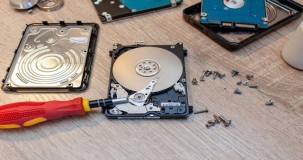
"Aygıt başlatılamadı" ifadesi, Aygıt Yöneticisi'nin donanım aygıtını başlatamadığını gösterir. Bu hata çoğunlukla belirtilmemiş sürücü veya donanım sorunuyla ilgilidir
Bu hatanın bazı nedenleri :
Çözüm önerileri :
Bilinmeyen aygıt hatasının nedenleri şunlar olabilir: Sürücü eksikliği veya uyumsuzluğu. Donanım arızası. Bağlantı sorunları. USB seçici askıya alma ayarı. Anakart veya USB denetleyici ile ilgili sorunlar. Bu hatayı çözmek için Aygıt Yöneticisi'nde hatalı aygıtı tespit edip sürücüsünü güncellemek veya yeniden yüklemek, ayrıca bilgisayarın işletim sistemini güncellemek faydalı olabilir.
Windows 10'da USB aygıtı tanınmadı hatasını düzeltmek için aşağıdaki yöntemler denenebilir: Cihazı yeniden bağlamak: USB aygıtını çıkarıp yeniden takmak ve USB portunu değiştirmek. Bağlantı kablosunu değiştirmek: Kablo kopmuşsa, yenisiyle değiştirmek. Bilgisayarı yeniden başlatmak: Sorunlu aygıtı çıkarıp bilgisayarı yeniden başlattıktan sonra aygıtı yeniden bağlamak. Aygıt sürücüsünü güncellemek veya yeniden yüklemek: Aygıt Yöneticisi'nden sürücü güncellemelerini kontrol etmek veya sürücüleri yeniden yüklemek. USB Hub sürücüsünü yeniden yüklemek: Aygıt Yöneticisi'nde "Sürücü" sekmesine gidip aygıtı devre dışı bırakıp sonra yeniden etkinleştirmek. Donanım sorun gidericisini çalıştırmak: Denetim Masası'ndan donanım ve aygıtlar sorun gidericisini çalıştırmak. Güç kaynağı ayarlarını düzenlemek: Güç Seçenekleri'nde "Hızlı Başlatmayı Aç" onayını kaldırmak. Eğer bu yöntemlerle sorun çözülmezse, USB aygıtının kendisinde bir donanım arızası olabilir.
Aygıt Yöneticisi'nde "bilinmeyen aygıt", Windows'un tanımlayamadığı veya aygıtı tanımlamak için gerekli sürücülere sahip olmadığı herhangi bir aygıt için kullanılan bir terimdir. "Bilinmeyen aygıt" ifadesinin görünmesinin bazı nedenleri: USB seçici askıya alma ayarı. Depolama sürücüsü, USB denetleyicileri veya bilgisayar anakartıyla ilgili sürücü sorunları. Sistemsel veya donanımsal sebepler. "Bilinmeyen aygıt" sorununu çözmek için aşağıdaki yöntemler denenebilir: USB seçmeli askıya alma ayarını devre dışı bırakma. Sürücüleri kaldırma ve güncelleme. USB denetleyicilerini yeniden yükleme. Yonga seti sürücülerini güncelleme. Aygıtı yeniden yükleme. Sorunun çözümü için bir uzmana danışılması önerilir.
"Bu aygıt Windows 10 sürücüsüyle uygun değil" ifadesi, bir sürücü yüklenirken Windows Güvenliği'ndeki Bellek Bütünlüğü ayarının bu yüklemeyi engellediği anlamına gelebilir. Bu sorunu çözmek için aşağıdaki adımlar izlenebilir: Windows Update veya sürücü üreticisinden güncel ve uyumlu bir sürücü kontrol edilebilir. Windows Güvenliği'nde Bellek Bütünlüğü ayarı kapatılabilir, ancak bu işlem cihazı güvenli çekirdek durumundan çıkarabilir ve olumsuz sonuçlar doğurabilir. Ayrıca, yükleme dosyasının Windows sürümüyle uyumlu olmaması da bu hataya neden olabilir. Bu tür teknik sorunlar için profesyonel bir teknisyenden yardım alınması önerilir.
Aygıt başlatılamıyor (Kod 10) hatasını düzeltmek için aşağıdaki adımlar izlenebilir: Sürücüyü güncellemek. Başka bir USB bağlantı noktası veya hub kullanmak. Bilgisayarını yeniden başlatmak. İşlevsel olmayan sürücüleri kaldırmak. USB denetleyicisini yeniden başlatmak. Bu adımlar sorunu çözmezse, daha karmaşık çözümler veya profesyonel destek gerekebilir. Not: Bu tür işlemler sırasında önemli verilerin kaybolması durumunda, bir veri kurtarma hizmetinden yardım alınabilir.
"Aygıt tanımlayıcısı isteği başarısız oldu" ifadesi, Windows'un bir USB aygıtının kimliğini belirlemede sorun yaşadığını gösterir. Bu durumun bazı nedenleri: Donanım veya bağlantı noktası arızası. Bozuk veya güncel olmayan USB sürücüleri. Windows'un yüklemeye çalıştığı USB aygıtının açıklamasını bulamaması. Güç kaynağı sorunları. Sistemdeki kayıt defteri hataları. Sorunu çözmek için önerilen bazı adımlar: USB aygıtını farklı bir bağlantı noktasına takmak. Güç kaynağını çıkarıp tekrar takmak. Donanım ve aygıt sorun gidericisini çalıştırmak. USB sürücülerini kaldırıp yeniden yüklemek. Windows işletim sistemini güncellemek.
Windows 10'da "disk başlatılamadı" hatasını düzeltmek için aşağıdaki yöntemler denenebilir: Disk bağlantısını kontrol etme. Aygıt sürücüsünü güncelleme. MBR'yi yeniden oluşturma. Diski başlatma. BIOS'u sıfırlama. Bu yöntemler sorunu çözmezse, fiziksel hasar olasılığı göz önünde bulundurularak bir uzmana danışılması önerilir.
 Teknoloji
Basınç ayarlı vana nasıl çalışır?
Bina güçlendirme kaç yıl sürer?
Bayraktar Kızılelma hangi motoru kullanıyor?
Basılı kağıt cüzdan nasıl kullanılır?
ATV ve ATV HD aynı mı?
Azerspace Türkiye'yi kapsıyor mu?
Aynı anda film izlemek mümkün mü?
Bilgisayarda ekran nasıl değiştirilir?
Ağaç işleri tomruk biçme nedir?
Bir pikselin alacağı renk miktarına ne ad verilir?
Avbis avcı girişi nasıl yapılır?
Bilgisayar ekranına nasıl hareketli duvar kağıdı yapılır?
Bilgisayar açılırken açma kapama tuşu nasıl aktif edilir?
Beton döküm aralıkları kaç gün olmalı?
ATS ne kadar sürede devreye girer?
Basım Öncesi Kontrol Aşaması Nasıl Hızlandırılır?
Ayarlı direnç çeşitleri nelerdir?
AutoCAD LT ücretsiz mi?
Av tüfeği neden tutukluk yapar?
Beyaz ve sarı gres farkı nedir?
Asya Hint film cenneti hangi platformda?
AutoCAD lisanslama nasıl yapılır?
Binary kodu nasıl çevrilir?
Banyo sifonu nasıl çalışır?
Beın Sport 4K nasıl izlenir?
Astra 19.2 frekans ayarları nasıl yapılır?
Azar Türk uygulaması mı?
Azar chat ne işe yarar?
Asus ROG RTX 5090 hangi ekran kartı?
Bilgisayarın bataryası ölünce ne yapılır?
Be neden önemli bir elementtir?
Bazik elektrot nerelerde kullanılır?
Ağaç işleme için hangi CNC kullanılır?
Baykar'ın sahibi kim ve logosu?
Beyaz faz kablosu nereye bağlanır?
Bilgisayarda Fatih kalem yerine ne kullanılır?
Basit elektrik devresi nasıl yapılır?
Betonarme kalıbı nasıl yapılır?
Bant temizleyici ne işe yarar?
Bilgisayarda VPN nasıl aktif edilir?