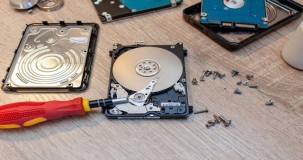
"Belgelerim" klasörünün görünmemesinin birkaç nedeni olabilir:
Bu adımlar sorunu çözmezse, üçüncü parti veri kurtarma programları kullanılabilir
"Bulunamadı" sorununun çözümü, sorunun kaynağına bağlı olarak değişiklik gösterebilir. İşte bazı genel çözümler: Dosya bulunamadı hatası: Güvenli modda yeniden başlatma. Korunan klasör yapılandırması. SFC tarama seçeneğinin çalıştırılması. 404 sayfa bulunamadı hatası: URL kontrolü ve yenileme. Önbellek ve tanımlama bilgilerinin temizlenmesi. Farklı cihaz veya ağdan erişim denemesi. DNS adresi bulunamadı hatası: etc klasöründeki dosyaların silinmesi. DNS önbelleğinin temizlenmesi. Ethernet kartı sürücüsünün güncellenmesi. Hiçbir aygıt sürücüsü bulunamadı hatası: Microsoft'un sitesinden Windows indirip Rufus ile USB'ye yazma. Sorunun çözümü için profesyonel bir teknisyenden yardım alınması önerilir.
Google Drive'da giriş yaptıktan sonra dosyaların görünmemesinin birkaç nedeni olabilir: İnternet bağlantısı sorunları. Sunucu sorunları. Yanlış dosya bağlantısı. Güvenlik duvarı ve antivirüs yazılımları. Depolama alanı doluluğu. Bu sorunları gidermek için önerilen adımlar arasında internet bağlantısını kontrol etmek, tarayıcı çerezlerini ve önbelleği temizlemek, güvenlik duvarı ayarlarını kontrol etmek ve Google Drive'ı yönetici olarak çalıştırmak yer alır. Sorunun devam etmesi durumunda Google'ın destek ekibiyle iletişime geçilmesi önerilir.
Dosya uzantılarını görünür yapmak için aşağıdaki adımlar izlenebilir: Windows 10 ve 11 için: Dosya Gezgini'ni açın. Üst kısımdaki "Görünüm" sekmesine tıklayın. "Göster" yazısına tıklayın. "Dosya adı uzantıları" seçeneğine basın. Windows 7 için: Dosya Gezgini'ni açın. Araç çubuğundaki "Düzenle" menüsüne tıklayın. "Klasör ve arama seçenekleri" yazısına tıklayın. "Görünüm" sekmesine girin. "Bilinen dosya türleri için uzantıları gizle" seçeneğinin işaretini kaldırın. Dosya uzantılarını tekrar gizlemek için aynı adımları takip edip ilgili seçeneklerdeki işaretleri kaldırmanız yeterlidir.
"Bulunmuyor" uyarısının birkaç olası nedeni: Dosya veya uygulamanın silinmiş ya da taşınmış olması. Antivirüs programlarının dosyayı engellemesi veya karantinaya alması. Kötü amaçlı yazılımlar. Yazılım güncellemelerinden kaynaklanan uyumsuzluklar. Donanım sorunları. Bu sorunu çözmek için dosyanın yerini kontrol etmek, antivirüs ayarlarını gözden geçirmek, kötü amaçlı yazılım taraması yapmak, sistem geri yükleme kullanmak veya komut istemcisi ile onarım yapmak gibi yöntemler denenebilir.
İndirilen dosyaların görünmemesinin birkaç nedeni olabilir: Yanlış kaydetme konumu: Dosyaların varsayılan kaydetme konumunu kontrol etmek gereklidir. Simge önbelleği sorunu: Dosya Gezgini'nde simge önbelleğini temizlemek sorunu çözebilir. Tarayıcı güncellemeleri veya eklentiler: Tarayıcı güncellemeleri veya kullanılan eklentiler indirme işlemlerini etkileyebilir. Virüs veya kötü amaçlı yazılım: Virüs taraması yapmak faydalı olabilir. Güvenlik duvarı veya antivirüs engelleri: Güvenlik ayarları kontrol edilmelidir. Bu adımlar sorunu çözmezse, EaseUS Data Recovery Wizard gibi veri kurtarma yazılımları kullanılabilir.
Belgelerim klasörünün konumu, kullanılan işletim sistemine göre değişiklik gösterir: Windows: Dosya Gezgini'ni açın. Sol navigasyon bölmesinde, "Hızlı Erişim" veya "Bu Bilgisayar" altında "Belgeler" klasörüne tıklayın. Alternatif olarak, "Çalıştır" komutunu kullanabilirsiniz. Mac: Finder'ı açın. Sol taraftaki kenar çubuğunda, "Sık Kullanılanlar" bölümünde "Belgeler" klasörünü bulabilirsiniz. Klasörü geri eklemek için Finder'da tercihlere gidin, "Kenar Çubuğu" sekmesinde "Belgeler"in yanındaki onay kutusunun işaretli olduğundan emin olun.
 Teknoloji
Bir sosyal medya nasıl olmalı?
Belgelerim neden görünmüyor?
Bina elektrik tesisatında hangi hatlar bulunur?
Binary kod nasıl okunur?
Başlatıcı değişken nedir?
Bandicam'da yayın nasıl yapılır?
Bilgisayarda vektörel grafik nedir?
Bilgisayarda reset tuşu hangisi?
Asus router WPS özelliği nasıl açılır?
Atatürk Barajını kim yaptı?
Bitmeyen kartuş sistemi nasıl çalışır?
AutoCAD eski sürümleri nasıl indirebilirim?
Autotunede hangi ayarlar yapılmalı?
Ataşehir KEOS nedir?
Ateş tuğla ile normal tuğla arasındaki fark nedir?
Bilgisayarda resim seçme tuşu hangisi?
Axen televizyonun uydu alıcısı var mı?
Axen televizyonun orijinal kumandası nasıl bulunur?
Avast virüsleri temizler mi?
Beko fitfry ankastre fırın iyi mi?
Bilgisayarda kamera nasıl aktif edilir?
Bilgi ekleme formu nedir?
Askılı Bluetooth kulaklık iyi mi?
Asker hattı nasıl alınır?
BCC belgesi nedir?
Bilyeli mafsal nerede kullanılır?
Avusturya'nın telefon kodu neden 43?
Ayfonda Instagram'da video paylaşma nasıl yapılır?
Asus i7 laptop kaç yıl gider?
Binalarda ses yalıtımı kaç dB olmalı?
Bilgisayarda şifre nasıl aktif edilir?
AVM'lerde güvenlik kameraları izleniyor mu?
Başkent Kart mobil uygulama nasıl kullanılır?
Basınç düşürücü ne işe yarar?
BBK ne iş yapar?
Belharre sınıfı fırkateynin özellikleri nelerdir?
Asus laptop klavye kullanımı nasıl yapılır?
Ay yıldız tim hangi kuruma bağlı?
Balistik yelek ve plaka ne işe yarar?
Atom THY nedir?