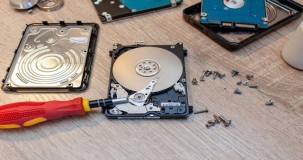
Bilgisayara format atmak genellikle 30 dakika ile 1 saat arasında sürer. Ancak bu süre, aşağıdaki faktörlere bağlı olarak değişebilir:
Format sonrası temel sürücülerin yüklenmesi ve güncellemelerin yapılması da zaman alır ve birkaç güncelleme için 1-2 saat gerekebilir
Windows 10 format atma işleminin süresi, bilgisayarın işlemci gücü, depolama türü (HDD/SSD), sistemdeki yüklü program ve oyun sayısı gibi faktörlere bağlı olarak değişir. Ancak, format işlemi sırasında "Dosyalarımı koru" seçeneği seçilirse, süre uzayabilir. Format işlemi öncesinde önemli dosyaların yedeklenmesi önerilir, çünkü format işlemi sırasında tüm veriler silinecektir.
Evet, Windows 7'de format atıldığında dosyalar silinir. Format işlemi sırasında biçimlendirme seçeneği kullanılmadıysa, C dosyasında bulunan veriler Windows.old klasörüne aktarılır.
Bilgisayar format atınca genellikle hızlanır, çünkü: Gereksiz dosyalar, program kalıntıları ve sistem hataları temizlenir, bu da sistemin daha verimli çalışmasını sağlar. Sanal bellek rahatlatılır, bu da bilgisayarın daha hızlı açılmasına ve uygulamaların daha hızlı çalışmasına yardımcı olur. Ancak, sık sık format atmak bilgisayara zarar verebilir, çünkü her hızlı biçimlendirme diskte veri kaybına yol açar ve disk boyutunu küçültür.
Windows 7 format işleminin süresi, bilgisayarın donanım özellikleri, sabit disk boyutu, formatlama yöntemi ve kullanılan işletim sistemi kurulum medyası gibi faktörlere bağlı olarak değişebilir. Genellikle Windows 7 format işlemi 20 dakika ile 2 saat arasında sürer.
Format atmanın bazı nedenleri: Performans sorunları: Zamanla bilgisayar yavaşlayabilir, programlar açılmayabilir ve hatalar verebilir. Virüs ve zararlı yazılımlardan kurtulmak: Antivirüs programlarının temizleyemediği derin yerleşimli virüsler veya fidye yazılımları için format atmak en kesin çözüm olabilir. Yeni bir başlangıç yapmak: Bilgisayar satılırken veya temiz bir sistemle çalışılmak istendiğinde format atmak, kişisel verilerin yeni sahibine geçmesini engeller. Yazılım çakışmaları ve hatalar: Farklı programların uyumsuzluğu veya yazılım güncellemelerinin hatalı yüklenmesi gibi durumlarda format, bu tür sorunları kökten çözer.
Bilgisayar sıfırlamak için aşağıdaki adımlar izlenebilir: 1. Windows 10 için: Başlat menüsünü açın ve "Ayarlar"a gidin. "Güncelleştirme ve Güvenlik" > "Kurtarma" seçeneğine gidin. "Bu bilgisayarı sıfırla" başlığı altında "Başlayın" seçeneğine tıklayın. "Her şeyi sil" veya "Dosyalarımı sakla" seçeneklerinden birini seçin. Sıfırlama işlemini başlatmak için "Sıfırla" düğmesine tıklayın. 2. Windows 11 için: Başlat menüsünü açın ve "Ayarlar"a gidin. "Sistem" > "Kurtarma" seçeneğine gidin. "Bu bilgisayarı sıfırla" başlığı altında "Kurtarma seçeneklerini açın". "Her şeyi sil" veya "Dosyalarımı sakla" seçeneklerinden birini seçin. Sıfırlama işlemini başlatmak için "Sıfırla" düğmesine tıklayın. Önemli Notlar: Sıfırlama işlemi öncesinde önemli verilerin yedeklenmesi önerilir. İşlem sırasında bilgisayarın kapanmaması ve internet bağlantısının olması gereklidir. Sıfırlama, tüm verileri sileceği için işletim sistemi ve gerekli programların yeniden kurulması gerekecektir.
Format yerine sıfırlama işleminin işe yaradığı bazı durumlar şunlardır: Virüs veya zararlı yazılım temizliği. Yedekleme ile geri dönüş. Ancak, sıfırlama işlemi sırasında verilerin tamamen silinmesi ve geri getirilememesi riski vardır. Format ve sıfırlama işlemleri arasında seçim yaparken, cihazın yedeğinin alınması ve hangi yöntemin daha uygun olduğuna karar verilmesi önerilir.
 Teknoloji
Başlatıcı değişken nedir?
Bandicam'da yayın nasıl yapılır?
Bilgisayarda vektörel grafik nedir?
Bilgisayarda reset tuşu hangisi?
Asus router WPS özelliği nasıl açılır?
Atatürk Barajını kim yaptı?
Bitmeyen kartuş sistemi nasıl çalışır?
AutoCAD eski sürümleri nasıl indirebilirim?
Autotunede hangi ayarlar yapılmalı?
Ataşehir KEOS nedir?